WEBioDD Logo
WEBioDD
📁 هواتف وأجهزة ذكية••⏱️ 1 دقيقة قراءة

كيف تسجل الصوت على آيفون بتطبيق Voice Memos

W

شبكة WEBioDD

تغطية وتحرير تقني مؤتمت بالذكاء الاصطناعي من المصادر المرجعية

كيف تسجل الصوت على آيفون بتطبيق Voice Memos
صورة تعبيرية
إعلان ممول
إعلانات

يأتي تطبيق Voice Memos مدمجاً في iOS ويعمل على كل أجهزة آيفون الحديثة، ويكفي الضغط على الزر الأحمر لبدء التسجيل وإيقافه وحفظه، مع ميزات مخفية مثل النسخ النصي التلقائي وإعادة تسجيل مقاطع بعينها.

أبرز النقاط

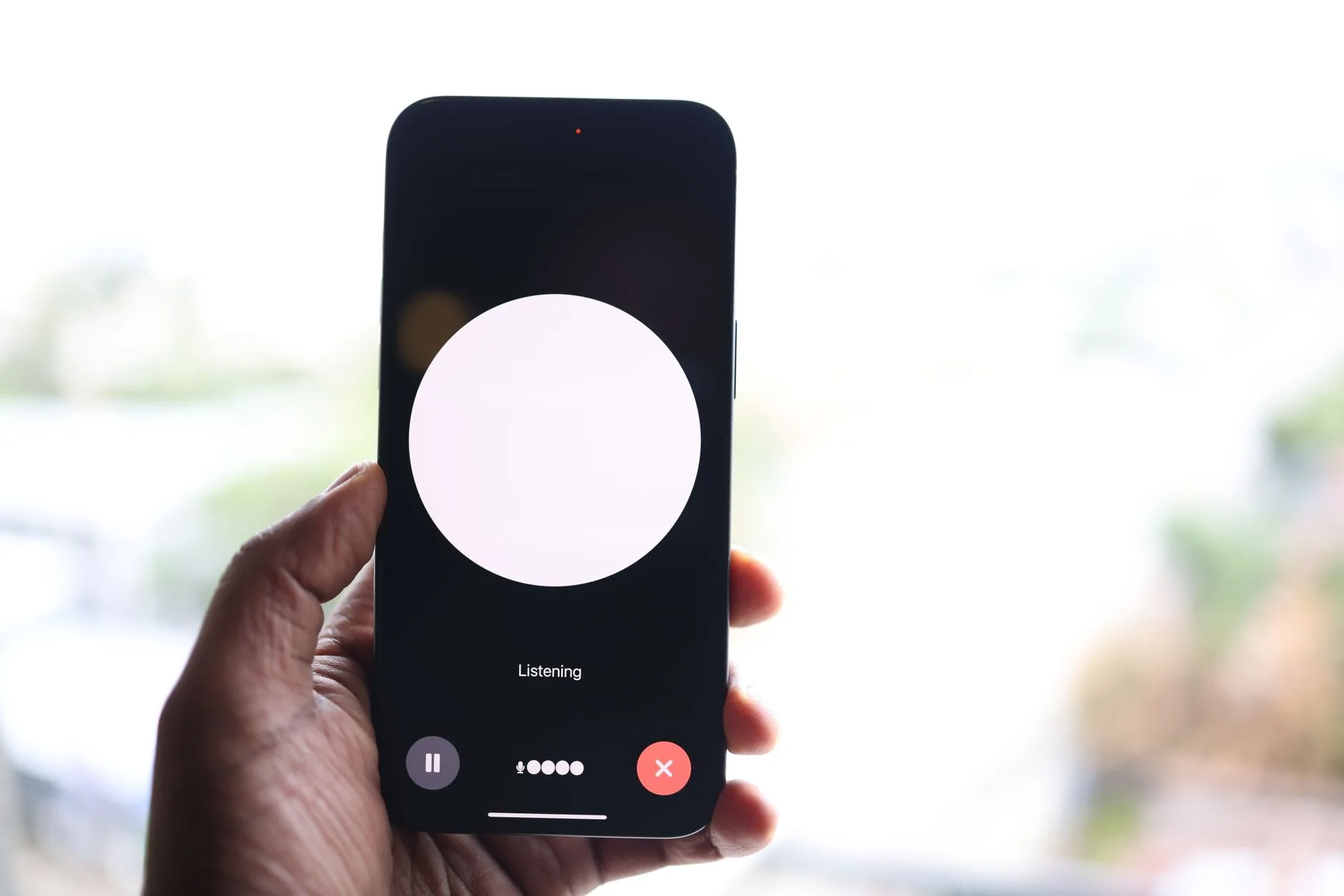
  • اسحب بطاقة التسجيل لأعلى لإيقاف التسجيل مؤقتاً أو الرجوع واستبدال مقطع بصوت جديد.
  • التسجيل متعدد المسارات يتطلب iPhone 16 Pro أو أحدث.
  • اختر بين Mono وStereo وSpatial من الإعدادات ثم Apps ثم Voice Memos.
  • تُزامن التسجيلات عبر iCloud بين أجهزة آبل.

ما الأدوات أثناء التسجيل؟

يتيح زر النقاط الثلاث في الأعلى نسخ النص المكتوب للصقه في Notes أو Messages، وخيار Trim لقص الأجزاء غير المطلوبة. ويعرض زر فقاعة الكلام النص الكامل الذي يتحدّث فورياً، والضغط على كلمة ينقلك إلى موضعها في التسجيل. ويضبط زر المنزلقات سرعة التشغيل، ويتيح في التسجيلات الأحادية والمجسمة تخطي الصمت وتحسين التسجيل لتقليل الضجيج والصدى، وفي التسجيلات المكانية خيار Studio Sound.

كيف تدير التسجيلات؟

تُرتب التسجيلات من الأحدث، ويمنحك زر النقاط الثلاث خيارات المشاركة وإعادة التسمية والإضافة إلى المفضلة وعرض النص، ويبحث رمز البحث داخل النصوص أيضاً، ويمكن إنشاء مجلدات للتنظيم. وإذا كانت خدمات الموقع مفعّلة يُسمى التسجيل باسم موقعك الحالي. ولتفعيل المزامنة ادخل إلى الإعدادات ثم اسمك ثم iCloud وتأكد من تفعيل Voice Memos. ولتسجيل المكالمات يوفر iOS ميزة مدمجة أسهل من تسجيلها بجهاز آخر.

🤖

إفصاح الشفافية ومصدر الخبر

كُتب هذا المقال بالذكاء الاصطناعي اعتماداً على المصدر المذكور أدناه، وفُحصت اقتباساته والأقوال المنسوبة فيه آلياً مقابل نص المصدر. لم يراجعه محرر بشري، فارجع إلى المصدر عند الشك.

زيارة المصدر الأصلي المرجعي
إعلان ممول
إعلانات

الكلمات المفتاحية ذات الصلة:

📰 مقالات وتقارير ذات صلة