هل تحتاج إلى تطبيق خارجي؟
ساعدت خدمات مثل Truecaller لسنوات في تعريف المتصل وتصفية السبام، لكن أندرويد وiOS أصبحا بارعين في التعامل مع هذه المكالمات بأنفسهما. كما قد توفر شركة الاتصالات ميزات حماية خاصة بها، مفعّلة افتراضياً لدى بعض الشركات، وإلا فابحث عن خيار الحماية من السبام في حسابك الإلكتروني أو تطبيق الشركة.
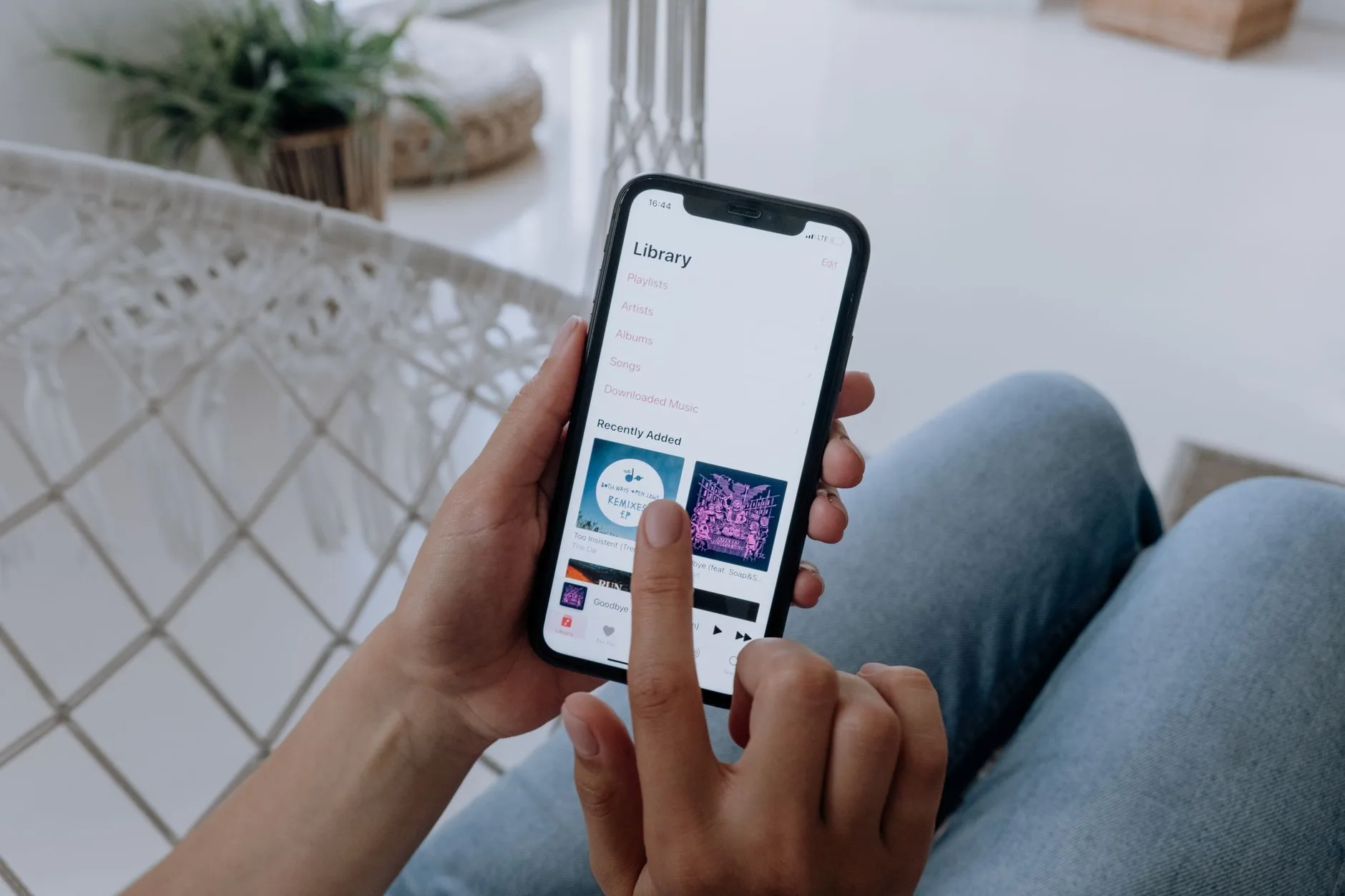
كيف تصفّي المكالمات على آيفون؟
افتح الإعدادات > التطبيقات > الهاتف. أهم خيار في قسم تصفية المكالمات هو السبام؛ عند تفعيله لن ترنّ المكالمات التي تصنفها شركة الاتصالات مزعجة، وستُحوّل تلقائياً إلى البريد الصوتي وتظهر في قسم السبام ضمن تبويب المكالمات في تطبيق الهاتف.
فعّل كذلك خيار المتصلين المجهولين لتظهر المكالمات الأخيرة من غير جهات الاتصال في قسم خاص، ويمكنك استخدام خيار التعليم كمعروف لإخراج رقم منه.
في قسم فحص المتصلين المجهولين ثلاثة خيارات: أبداً، وهو الافتراضي حيث ترنّ كل المكالمات؛ والكتم، وهو الأكثر صرامة إذ يكتم كل المكالمات من أرقام غير محفوظة ويحوّلها إلى البريد الصوتي؛ وسؤال المتصل عن سبب الاتصال، وهو حل وسط يفحص فيه الهاتف المتصل ويعرض نصاً مباشراً لرده لتقرر الرد من عدمه. ميزة فحص المكالمات متاحة في دول محددة فقط على أجهزة آيفون بنظام iOS 26 أو أحدث.
احفظ الأرقام التي تتصل بك بانتظام، مثل العيادات أو العملاء، حتى لا تفوتك مكالمات مشروعة.
كيف تدير المكالمات المزعجة على أندرويد؟
تختلف إمكانات كشف السبام حسب طراز الهاتف وإصدار أندرويد وتطبيق الاتصال. معظم الشركات المصنعة تشحن أجهزتها مع تطبيق الهاتف الرسمي من جوجل، وفيه تعريف المتصل وكشف السبام مدمجان. وإذا كان هاتفك يستخدم تطبيقاً مختلفاً، فابحث في إعداداته عن خيار مماثل أو نزّل تطبيق جوجل واجعله الافتراضي.
افتح تطبيق الهاتف، واضغط القائمة أعلى اليسار واختر الإعدادات، ثم في قسم Call Assist اضغط معرّف المتصل والسبام. فعّل See caller and spam ID لتحذيرك من مكالمة مزعجة محتملة قبل الرد، وفعّل Filter spam calls لكتم المكالمات المشبوهة تلقائياً. يتطلب ذلك Android 6.0 أو أحدث مع أحدث إصدار من تطبيق الهاتف من جوجل مضبوطاً كتطبيق افتراضي.
في هواتف Pixel 6 وأحدث افتح الإعدادات > Spam and Call Screen > Call Screen. وفي هواتف سامسونج المدعومة اضغط أيقونة النقاط الثلاث في تطبيق الهاتف ثم الإعدادات > Call screening.