WEBioDD Logo
WEBioDD
📁 هواتف وأجهزة ذكية••⏱️ 1 دقيقة قراءة

ما هي مشاركة الإنترنت عبر USB وكيف تفعّلها على أندرويد وآيفون؟

W

شبكة WEBioDD

تغطية وتحرير تقني مؤتمت بالذكاء الاصطناعي من المصادر المرجعية

ما هي مشاركة الإنترنت عبر USB وكيف تفعّلها على أندرويد وآيفون؟
صورة تعبيرية
إعلان ممول
إعلانات

إلى جانب نقطة الاتصال اللاسلكية، يمكنك مشاركة اتصال هاتفك الخلوي مع حاسوب عبر كابل USB. إليك متى تفيد هذه الطريقة وكيف تفعّلها.

أبرز النقاط

  • الاتصال السلكي أكثر استقراراً في الأماكن المزدحمة مثل المطارات، ولا يبث شبكة ظاهرة، وقد يشحن الهاتف.
  • هواتف أندرويد لا تدعم المشاركة عبر USB مع حواسيب Mac.
  • من آيفون إلى ويندوز قد تحتاج تطبيق Apple Devices أو iTunes من متجر مايكروسوفت.
  • تفيد لجهاز واحد، أما لعدة أجهزة فنقطة الاتصال اللاسلكية أفضل.

على أندرويد

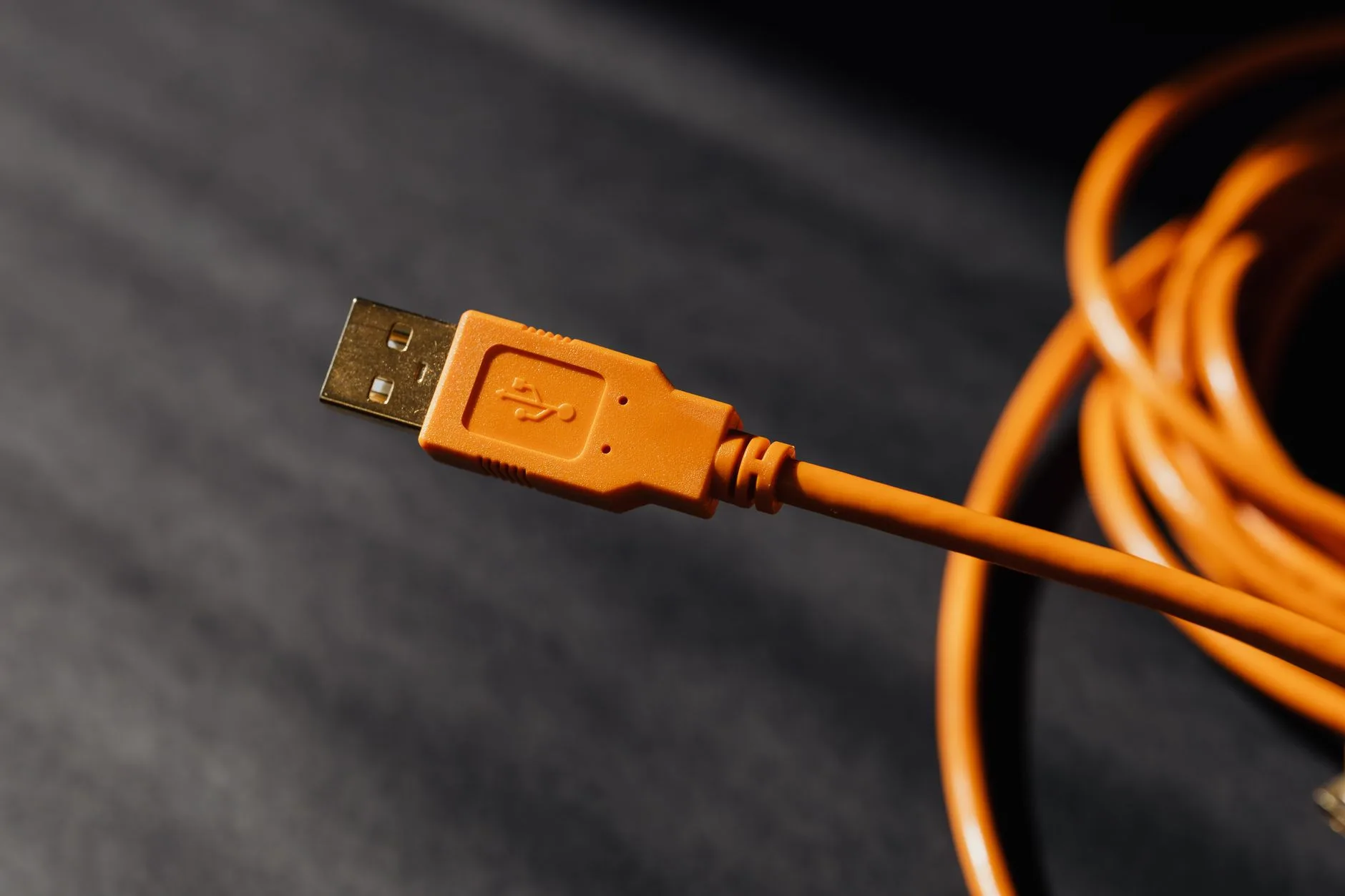
  1. صِل الهاتف بحاسوب ويندوز بكابل USB.
  2. افتح الإعدادات ثم الشبكة والإنترنت ثم نقطة الاتصال والربط، أو الإعدادات ثم الاتصالات في بعض الأجهزة. ويمكن الضغط مطولاً على Hotspot في الإعدادات السريعة.
  3. فعّل ربط USB. وإن كان الخيار معطلاً، تأكد أن الكابل يدعم البيانات لا الشحن فقط.

على آيفون

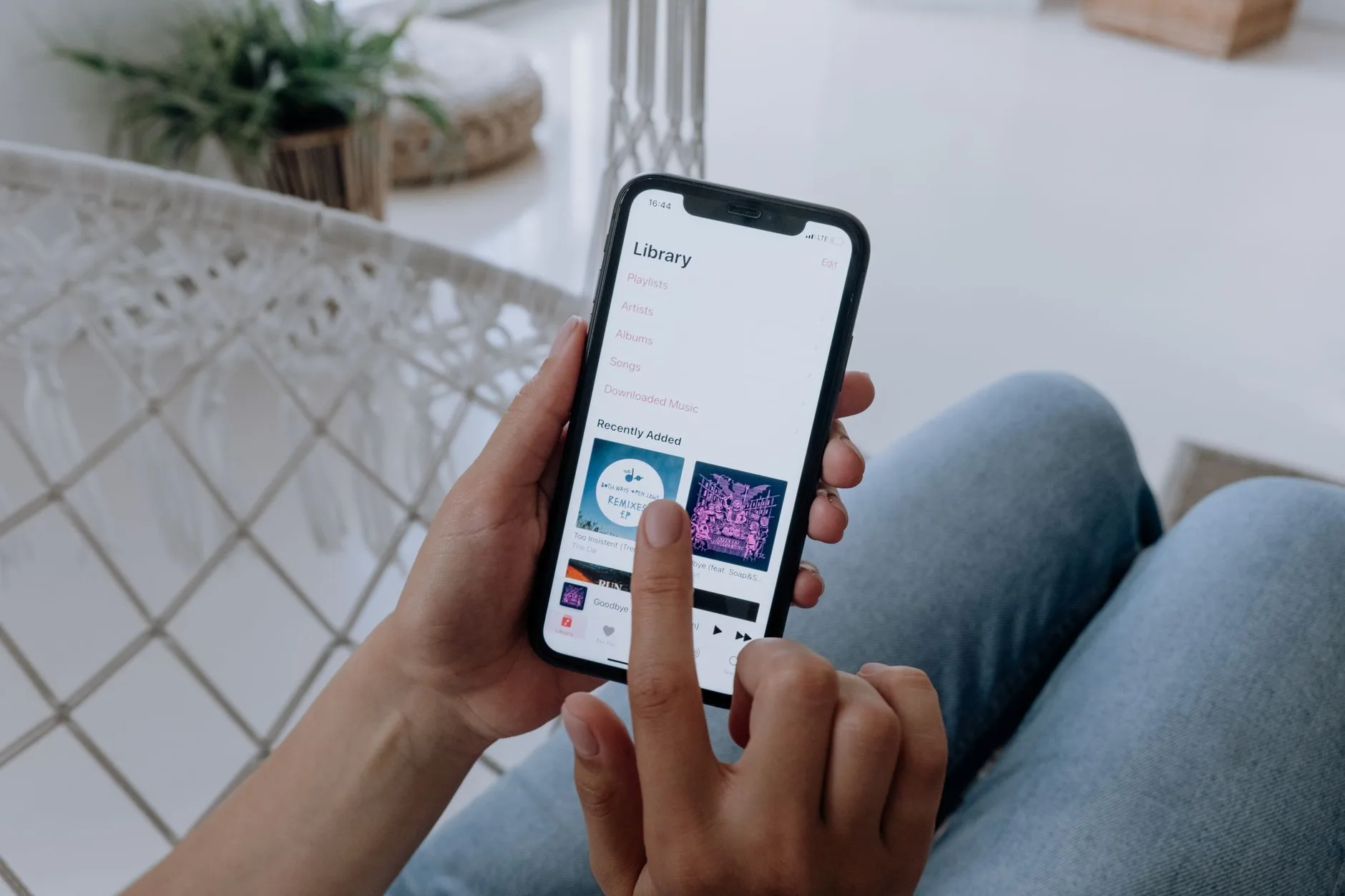
  1. صِل الآيفون بالحاسوب بكابل USB.
  2. إن سألك عن الوثوق بالحاسوب اضغط Trust وأدخل رمز المرور، وعلى Mac اضغط Allow عند ظهور طلب السماح للملحق.
  3. افتح الإعدادات ثم نقطة الاتصال الشخصية، أو الخلوي ثم إعداد نقطة الاتصال إن كانت أول مرة.
  4. فعّل السماح للآخرين بالانضمام.

انتبه

تستهلك الحواسيب البيانات في التحديثات والمزامنة. وقد يحد مزود الخدمة من المشاركة أو يفرض رسوماً أو حصة منفصلة، فراجع باقتك. والاتصال السلكي لا يعوّض ضعف الإشارة الخلوية.
🤖

إفصاح الشفافية ومصدر الخبر

كُتب هذا المقال بالذكاء الاصطناعي اعتماداً على المصدر المذكور أدناه، وفُحصت اقتباساته والأقوال المنسوبة فيه آلياً مقابل نص المصدر. لم يراجعه محرر بشري، فارجع إلى المصدر عند الشك.

زيارة المصدر الأصلي المرجعي
إعلان ممول
إعلانات

📰 مقالات وتقارير ذات صلة