📁 هواتف وأجهزة ذكية•
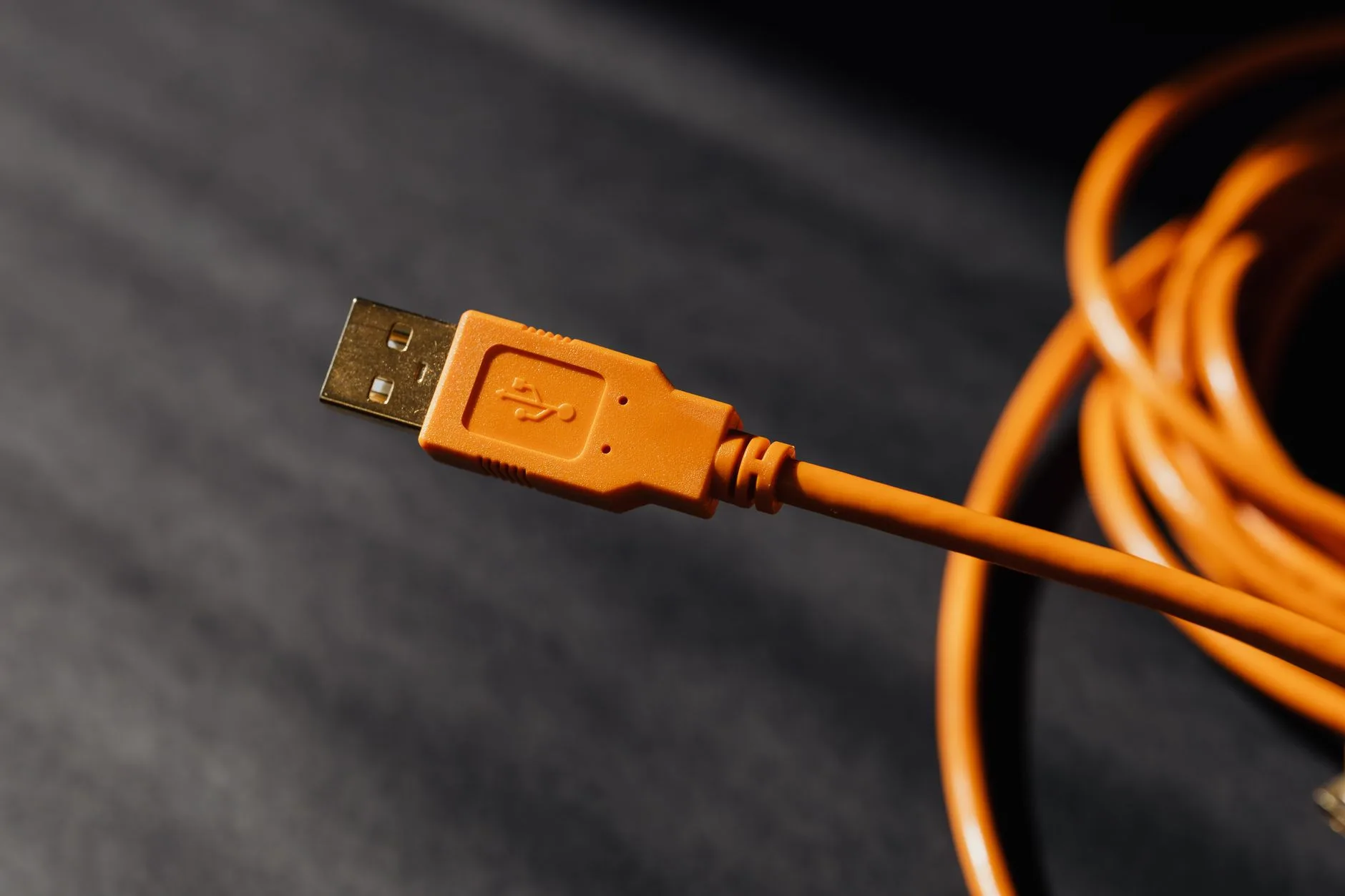
ربط USB (USB Tethering): عندما تتفوق الكابلات على الواي فاي في سرعة الإنترنت واستقراره
إعلان ممول
إعلانات
في عالمنا الرقمي المتسارع، أصبح الاتصال بالإنترنت ضرورة لا غنى عنها، سواء للعمل، الدراسة، أو الترفيه. تعتمد الغالبية العظمى منا على شبكات الواي فاي (Wi-Fi) ونقاط الاتصال المحمولة (Mobile Hotspot) لمشاركة اتصال الإنترنت من هواتفنا الذكية مع الأجهزة الأخرى. لكن ماذا لو أخبرتك أن هناك طريقة غالبًا ما تكون أسرع، أكثر استقرارًا، وأحيانًا أكثر أمانًا لمشاركة الإنترنت؟ إنها تقنية "ربط USB"، أو ما يُعرف بـ USB Tethering. في هذا المقال، سنتعمق في فهم هذه التقنية، ونكشف متى ولماذا يجب أن تفضلها على الاتصال اللاسلكي، وكيف يمكنك تفعيلها على هاتفك الذكي.
## ما هو ربط USB (USB Tethering)؟
ببساطة، ربط USB هو ميزة تسمح لك بمشاركة اتصال الإنترنت الخاص بهاتفك الذكي (بيانات الهاتف المحمول) مع جهاز كمبيوتر مكتبي أو محمول عبر كابل USB. بدلاً من بث إشارة لاسلكية (مثل الواي فاي)، يقوم هاتفك بتحويل نفسه إلى مودم خارجي ويقدم الاتصال بالإنترنت مباشرة عبر الكابل. هذه العملية تُنشئ جسرًا رقميًا بين هاتفك وجهاز الكمبيوتر، مما يضمن تدفق البيانات بسلاسة وكفاءة.
## لماذا يُعد ربط USB خيارًا أفضل في بعض الأحيان؟
بينما توفر نقاط الاتصال اللاسلكية مرونة كبيرة، فإن ربط USB يقدم مجموعة من المزايا التي تجعله الخيار الأمثل في سيناريوهات محددة:
* السرعة والاستقرار الفائقان: الاتصال السلكي بطبيعته أقل عرضة للتداخل من الاتصال اللاسلكي. هذا يعني سرعات تحميل وتنزيل أعلى وأكثر ثباتًا، خاصة في البيئات المزدحمة بالإشارات اللاسلكية. الكابل يضمن مسارًا مباشرًا للبيانات، مما يقلل من فقدان الحزم ويحسن الأداء العام.
* زمن الاستجابة المنخفض (Low Latency): يُعد زمن الاستجابة المنخفض أمرًا حيويًا للاعبين عبر الإنترنت، ومكالمات الفيديو، والتطبيقات التي تتطلب استجابة فورية. الاتصال عبر USB يقلل بشكل كبير من التأخير مقارنةً بالواي فاي، مما يوفر تجربة أكثر سلاسة وتفاعلية.
* الأمان المحسّن: الاتصال المباشر عبر USB يكون أكثر أمانًا من نقطة الاتصال اللاسلكية المكشوفة، خاصة في الأماكن العامة. لا يوجد خطر من اعتراض الاتصال من قبل أطراف ثالثة طالما أن الكابل متصل بشكل آمن بجهاز الكمبيوتر الخاص بك.
* الشحن المتزامن: أثناء استخدام ربط USB، يقوم هاتفك بالشحن تلقائيًا من منفذ USB الخاص بالكمبيوتر. هذا يحل مشكلة استنزاف البطارية التي تحدث عند استخدام نقطة اتصال الواي فاي، ويضمن بقاء هاتفك مشحونًا وجاهزًا للاستخدام.
* عدم الحاجة لمحول لاسلكي: بالنسبة لأجهزة الكمبيوتر المكتبية القديمة أو التي لا تحتوي على بطاقة شبكة لاسلكية، فإن ربط USB يوفر طريقة فورية للاتصال بالإنترنت دون الحاجة لشراء محول Wi-Fi إضافي.
* توفير بطارية الجهاز المتصل: بما أن الكمبيوتر يتلقى الإنترنت عبر الكابل، فإنه لا يحتاج إلى تشغيل وحدة الواي فاي الخاصة به، مما يساهم في توفير طاقة بطارية الكمبيوتر المحمول.
## متى يجب أن تستخدم ربط USB؟
تتعدد السيناريوهات التي يكون فيها ربط USB هو الخيار الأفضل:
* عند الحاجة إلى أقصى سرعة واستقرار: لتنزيل ملفات كبيرة، أو رفع محتوى ضخم، أو بث فيديو بدقة عالية جدًا (4K أو أعلى) دون تقطيع.
* الألعاب عبر الإنترنت: لتقليل الـ "Lag" وتحسين تجربة اللعب الجماعي.
* الاجتماعات والمكالمات المرئية الهامة: لضمان اتصال مستقر وواضح دون انقطاع، مما يعزز احترافيتك.
* العمل في الأماكن العامة أو المقاهي: لزيادة الأمان ومنع محاولات التجسس على بياناتك الشخصية مقارنة بشبكات Wi-Fi العامة.
* في حالة ضعف إشارة الواي فاي: إذا كانت إشارة الواي فاي لديك ضعيفة أو غير مستقرة بسبب التداخل أو المسافة، فإن الكابل يوفر حلاً موثوقًا.
* لأجهزة الكمبيوتر المكتبية التي لا تدعم Wi-Fi: حل سريع وفعال لتوصيل هذه الأجهزة بالإنترنت.
## كيفية تفعيل ربط USB على هاتفك الذكي؟
عملية تفعيل ربط USB سهلة ومباشرة على معظم الهواتف الذكية، سواء كانت تعمل بنظام أندرويد أو iOS.
### لأجهزة أندرويد:
1. صل الهاتف بالكمبيوتر: استخدم كابل USB لتوصيل هاتفك الذكي بجهاز الكمبيوتر.
2. افتح الإعدادات: اذهب إلى "الإعدادات" (Settings) على هاتفك.
3. الشبكة والإنترنت: ابحث عن "الشبكة والإنترنت" (Network & internet) أو "الاتصالات" (Connections).
4. نقطة الاتصال والربط: اختر "نقطة الاتصال والربط" (Hotspot & tethering) أو "نقطة الاتصال المحمولة والربط" (Mobile Hotspot & Tethering).
5. تفعيل ربط USB: قم بتفعيل خيار "ربط USB" (USB tethering). سيتحول زر التبديل إلى وضع التشغيل.
قد يطلب منك الكمبيوتر تثبيت تعريفات (drivers) إذا كانت هذه هي المرة الأولى التي تقوم فيها بذلك. عادةً ما يتم تثبيتها تلقائيًا من خلال نظام التشغيل ويندوز.
### لأجهزة iOS (آيفون):
1. صل الآيفون بالكمبيوتر: استخدم كابل USB لتوصيل جهاز الآيفون الخاص بك بجهاز الكمبيوتر.
2. افتح الإعدادات: اذهب إلى "الإعدادات" (Settings) على الآيفون.
3. نقطة اتصال شخصية: اختر "نقطة اتصال شخصية" (Personal Hotspot).
4. تفعيل نقطة الاتصال: قم بتفعيل خيار "السماح للآخرين بالانضمام" (Allow Others to Join).
في بعض الحالات، قد تحتاج إلى اختيار الآيفون كجهاز شبكة على جهاز الكمبيوتر الخاص بك. إذا لم يتم التعرف عليه تلقائيًا، قد تحتاج إلى التأكد من ثقتك في الكمبيوتر عند الاتصال لأول مرة.
## اعتبارات مهمة عند استخدام ربط USB
على الرغم من مزاياه، هناك بعض النقاط التي يجب أخذها في الاعتبار:
* استهلاك بيانات الهاتف: تذكر أنك تستخدم بيانات هاتفك المحمول. راقب استهلاكك لتجنب تجاوز الحد المسموح به من مزود الخدمة.
* استنزاف بطارية الهاتف: على الرغم من أن الهاتف يشحن أثناء الربط، إلا أن الاستخدام المكثف للإنترنت قد يجعله يستهلك طاقة أكثر مما يتلقاه من الشحن البطيء عبر USB، خاصة مع الكابلات الطويلة أو المنافذ منخفضة الطاقة.
* تعريفات (Drivers): قد تتطلب بعض أنظمة التشغيل (خاصة ويندوز القديمة) تثبيت تعريفات إضافية للهاتف للتعرف عليه كمودم.
* قيود مزود الخدمة: قد تفرض بعض شركات الاتصالات قيودًا على استخدام Tethering أو تتقاضى رسومًا إضافية. تحقق من سياستهم.
## الخاتمة
في النهاية، بينما يظل الواي فاي خيارًا مريحًا للمشاركة اللاسلكية، فإن ربط USB يقدم بديلاً قويًا وموثوقًا عندما تكون السرعة، الاستقرار، والأمان هي أولويتك القصوى. سواء كنت تعمل من المنزل وتحتاج لاتصال لا ينقطع، أو لاعبًا يبحث عن أقل زمن استجابة ممكن، أو مسافرًا قلقًا بشأن أمان البيانات في الأماكن العامة، فإن ربط USB يعد أداة قيمة يجب أن تكون في جعبتك. لا تتردد في تجربتها واكتشاف مدى فعاليتها في تحسين تجربتك على الإنترنت.
إعلان ممول
إعلانات
الكلمات المفتاحية ذات صلة:
شارك هذا المقال:
مقالات ذات صلة
وداعاً للتطبيقات المتجمدة: دليلك الشامل لفرض إغلاق البرامج على ويندوز كالمحترفين
بين الهدوء التام والتركيز الذكي: دليل شامل للفروقات بين وضع عدم الإزعاج وأنماط التركيز في آيفون

مواصفات فاخرة تتصدر تسريبات Lenovo Googlebook 15: هل يشكل ثورة في عالم اللابتوبات؟

صدمة الأسعار تجتاح سوق الهواتف الذكية: هل انتهى عصر الهواتف الميسورة؟