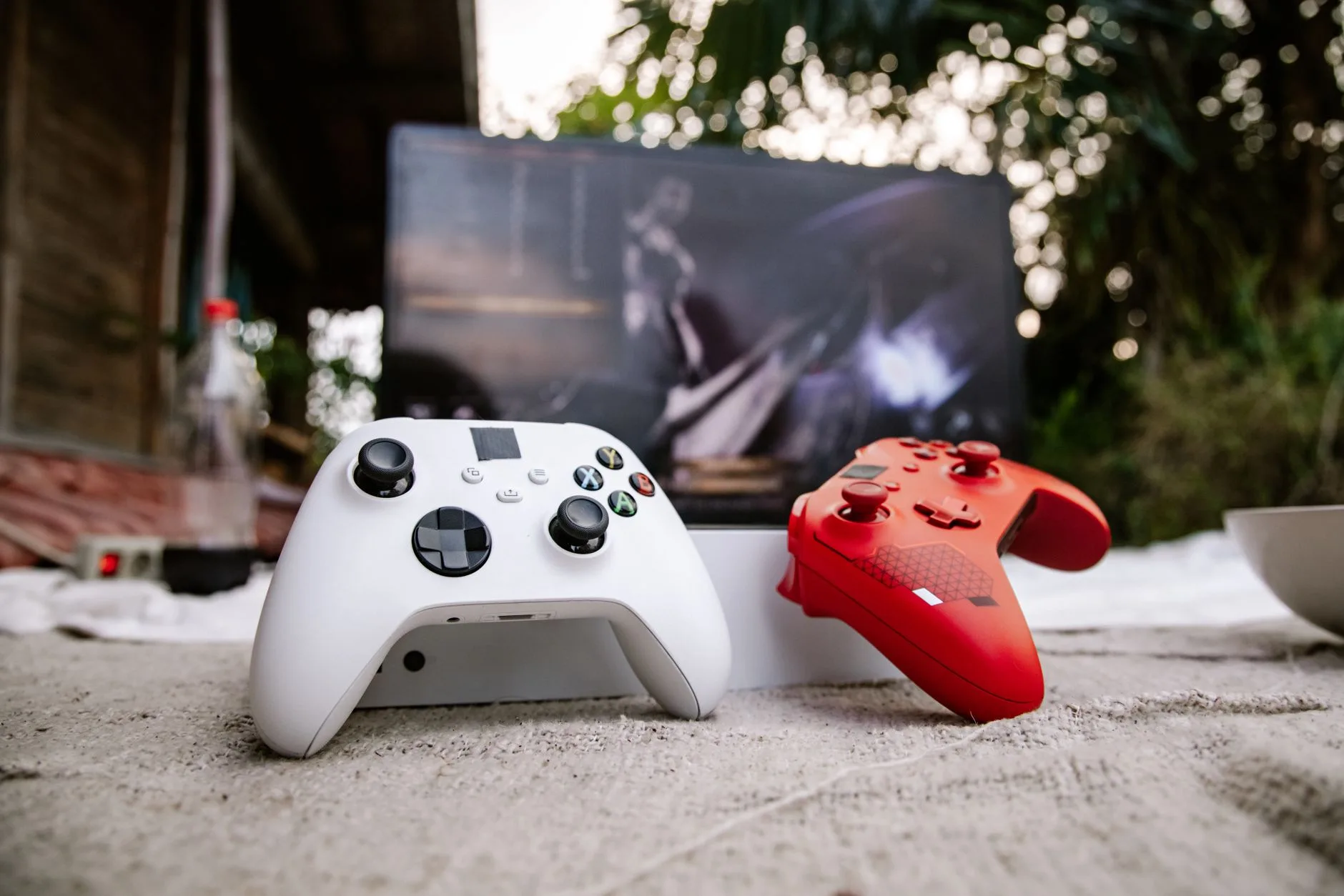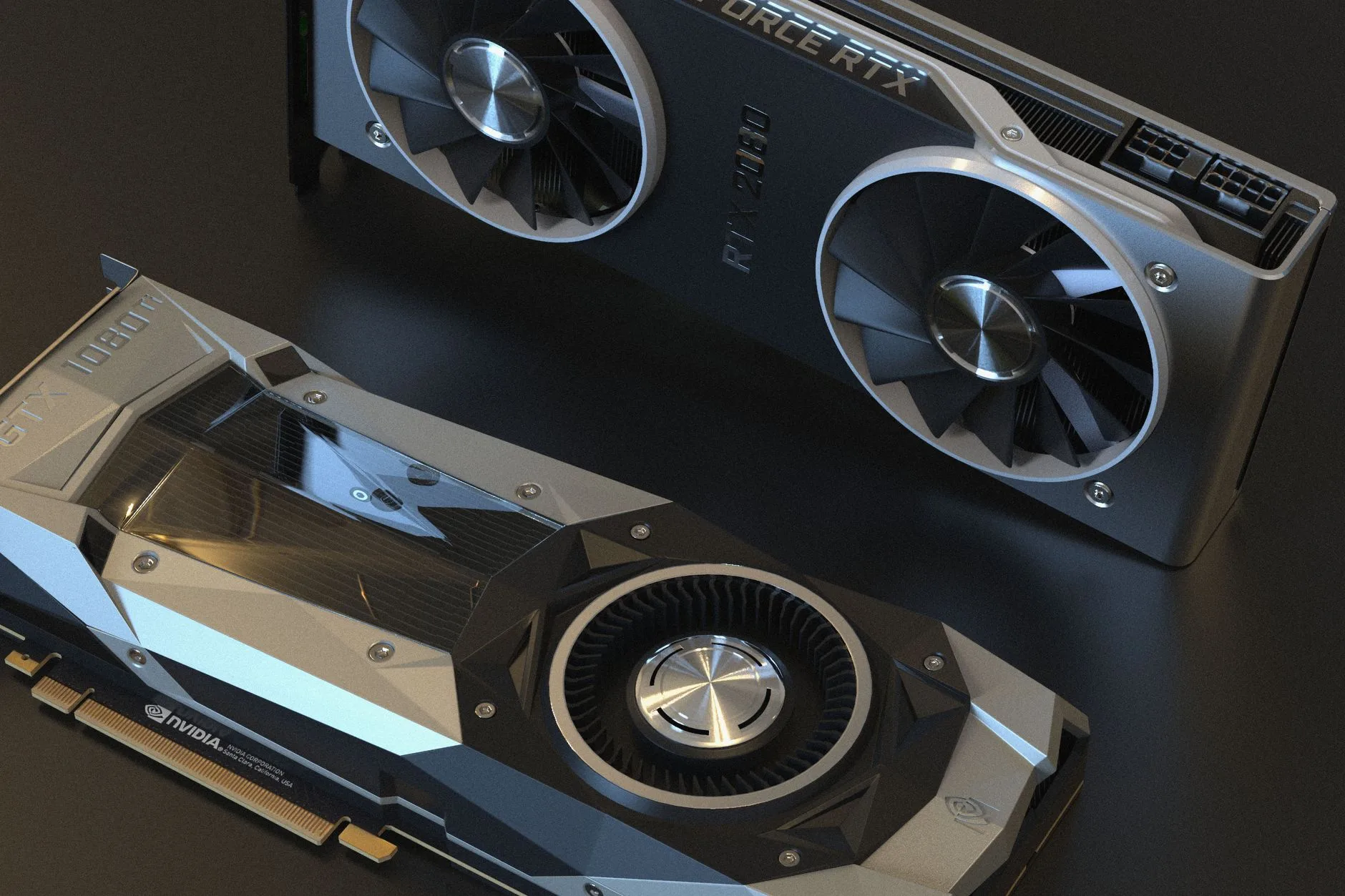
DirectX هي مجموعة أدوات برمجية مملوكة لشركة مايكروسوفت، تساعد تطبيقات الحاسوب، وخاصة الألعاب، على التواصل مع بطاقة الرسوميات وأجهزة الصوت والإدخال. تتيح هذه الأدوات للبرامج والأجهزة العمل معًا لعرض الرسوميات وتشغيل الصوت وتقديم تجارب الوسائط المتعددة التفاعلية. إذا تطلب تطبيق ما قدرة DirectX لا يدعمها الحاسوب، فقد يفشل التطبيق في التشغيل أو يتعطل أثناء العمل. قد يكون تحديد المصدر الدقيق لهذه المشكلات صعبًا، حيث يمكن أن تكون برامج DirectX القديمة أو برامج تشغيل بطاقة الفيديو التالفة أو إعدادات ويندوز الخاطئة عوامل مساهمة. هنا تبرز فائدة أداة تشخيص DirectX المدمجة من مايكروسوفت (DxDiag).
DxDiag هي أداة مساعدة لنظام ويندوز تقوم بمسح الحاسوب وجمع معلومات النظام التقنية وتقديم تقرير عن مكونات وبرامج تشغيل DirectX المثبتة. يمكن استخدام الأداة كنقطة بداية مناسبة للتحقيق في المشكلات المتعلقة بالرسوميات أو الصوت. كما يمكنها إنشاء تقرير نصي مكثف يمكن مشاركته مع موظفي الدعم الفني للتحليل. يساعد فهم قدرات وقيود DxDiag في اتخاذ قرارات مستنيرة عند استكشاف مشكلات الصوت أو المرئيات أو توافق التطبيقات.
كيف تستخدم DxDiag للتحقق من مشاكل DirectX؟
لتشغيل أداة تشخيص DirectX المدمجة، ابدأ أمر التشغيل باختصار Windows + R، ثم اكتب dxdiag واضغط على Enter. يمكن البحث عن dxdiag في قائمة ابدأ في ويندوز وتشغيل الأداة من هناك. تتضمن أداة DxDiag علامات تبويب للنظام (System) والعرض (Display) والصوت (Sound) والإدخال (Input).
تتضمن صفحة النظام (System) تفاصيل حول اللوحة الأم والمعالج والذاكرة وبطاقة الرسوميات في الحاسوب. كما تعرض إصدار DirectX المثبت على الجهاز. في الوقت نفسه، تقدم صفحة العرض (Display) نظرة عامة مفصلة عن بطاقة الرسوميات، من إصدار برنامج التشغيل إلى ميزات DirectX المدعومة مثل Direct3D Acceleration وDirectX 12 Ultimate. وبالمثل، تتضمن صفحة الصوت (Sound) معلومات عن أجهزة الصوت المتصلة وتفاصيل برامج تشغيلها، بينما تسرد صفحة الإدخال (Input) جميع أجهزة الإدخال/الإخراج، بما في ذلك لوحة المفاتيح والماوس والأجهزة الطرفية الأخرى. يجب مراجعة قسم الملاحظات (Notes) في أسفل صفحات العرض والصوت والإدخال، حيث قد يسرد الأخطاء التي أبلغت عنها DxDiag.
هل يمكن لـ DxDiag تحديد ما إذا كان DirectX تالفًا؟
بينما يمكن لأداة DxDiag المساعدة في تحديد المشكلات المتعلقة بأجهزة العرض والصوت والإدخال، إلا أنها لا تستطيع تحديد أو إصلاح مشكلات DirectX بشكل قاطع. مجرد عرض الأداة لتقرير نظيف لا يستبعد بالضرورة جميع مشكلات الأجهزة والألعاب التي قد يواجهها الحاسوب.
ماذا تفعل إذا وجدت DxDiag مشكلة؟
إذا أبلغت DxDiag عن أخطاء في العرض أو الصوت أو الإدخال/الإخراج، فابدأ بمقارنة إصدار برنامج تشغيل المكون المتأثر بأحدث برنامج تشغيل متاح. في حالة وجود اختلاف، فكر في تنزيل وتثبيت أحدث برنامج تشغيل من الموقع الرسمي للشركة المصنعة. على الرغم من أن تحديثات ويندوز غالبًا ما تتضمن تحديثات برامج التشغيل، إلا أنها ليست مضمونة دائمًا لتكون محدثة. قد يؤدي هذا إلى برامج تشغيل قديمة أو غير متوافقة تسبب مشكلات خاصة بالألعاب حتى عندما تفي أجهزتك بمتطلبات النظام الموصى بها. في حالة مشكلات الصوت المحددة، بالإضافة إلى برامج التشغيل، يجب أيضًا التحقق من استخدام جهاز التشغيل الصحيح في لوحة صوت ويندوز. قد ترغب أيضًا في التحقق مما إذا كان التطبيق أو اللعبة المتأثرة لديها تحديث جديد أو تصحيح يعالج الأخطاء المتعلقة بالأجهزة.
إذا لم تؤدِ أي من هذه الخطوات إلى حل المشكلة، يمكن محاولة تشغيل الأمر sfc /scannow كمسؤول لمسح ملفات النظام وإصلاحها. إذا استمرت الأخطاء حتى بعد اتباع خطوات استكشاف الأخطاء وإصلاحها هذه، يوصى بالاتصال بدعم مايكروسوفت ومشاركة تقرير DxDiag للمساعدة في التحقيق في مشكلات الرسوميات أو الصوت أو التوافق الأخرى في الحاسوب.
أسئلة شائعة
ما هي أداة DxDiag؟
DxDiag هي أداة تشخيص مدمجة في نظام ويندوز تقوم بمسح الحاسوب وجمع معلومات النظام التقنية وتقديم تقرير عن مكونات وبرامج تشغيل DirectX المثبتة.
ما هو دور DirectX؟
DirectX هي مجموعة أدوات برمجية من مايكروسوفت تساعد تطبيقات الحاسوب، وخاصة الألعاب، على التواصل مع بطاقة الرسوميات وأجهزة الصوت والإدخال لتقديم تجارب الوسائط المتعددة.
هل يمكن لـ DxDiag إصلاح مشاكل DirectX؟
لا تستطيع DxDiag تحديد أو إصلاح مشكلات DirectX بشكل قاطع، ولكنها تساعد في تحديد المشكلات المتعلقة بأجهزة العرض والصوت والإدخال.
اقرأ الشرح الكامل: دليل: قياس البينج وزمن الاستجابة في الألعاب