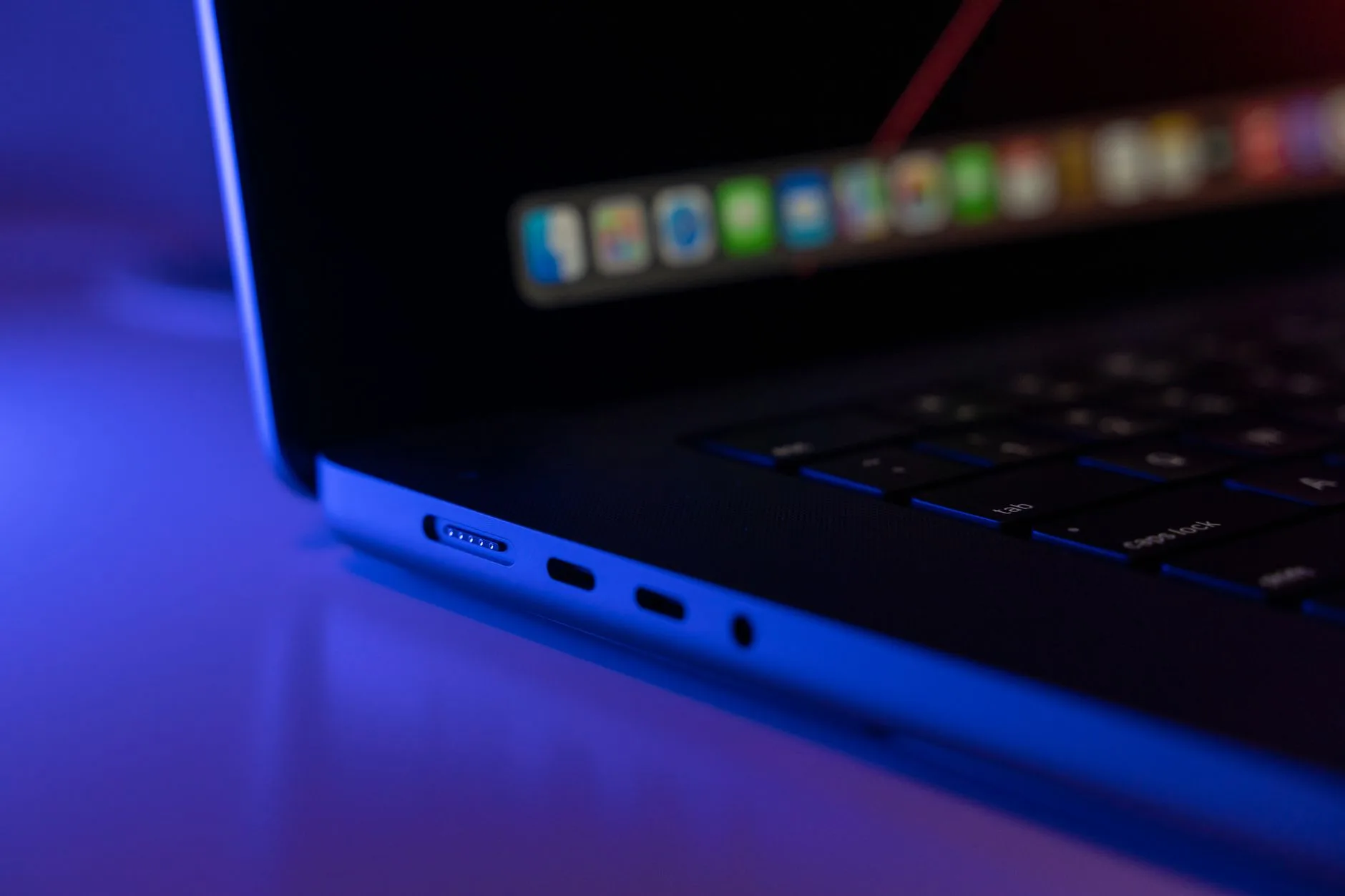
ما كان لـ USB أن يكون ما هو عليه اليوم لولا آبل. يسبق هذا التنسيق جهاز iMac الأصلي الشهير، لكن حاسوب آبل ذو الشكل الشبيه بالحلوى ساعد في تعميمه من خلال التخلص من جميع الموصلات القديمة التي كانت تسيطر على الصناعة. أصبح USB شائعًا جدًا، لدرجة أن هذا الدفع عاد ليضر الشركة، مع إجبار لوائح الاتحاد الأوروبي لها على التخلي عن منافذ Lightning في هواتف آيفون. لقد انتهت فعليًا أيام منافذ آبل الحصرية، مع بقاء MagSafe كالمقاوم الرئيسي المتبقي.
تميل ملحقات USB الحديثة لأجهزة Mac إلى العمل بشكل جيد. ومع ذلك، قد يفشل macOS أحيانًا في اكتشافها، وهو أمر مزعج بشكل مفهوم. نظرًا لانتشار USB الواسع، فإن أي تجربة أقل من السلسة تبدو غير مقبولة.
الخبر الجيد هو أن هناك تفسيرات معروفة للأجهزة والبرامج لسبب حدوث ذلك، مثل الكابلات التالفة أو ملحق يتطلب طاقة أكبر. في العديد من الحالات، تكون الإصلاحات بسيطة بشكل ملحوظ، خاصةً من جانب macOS. ومع ذلك، هناك حالات نادرة قد تحتاج فيها إلى طلب مساعدة خارجية.
كيف تحل مشكلة أجهزة USB المفقودة على جهاز Mac الخاص بك؟
أول ما يجب تذكره هو أن macOS يتطلب منك افتراضيًا منح الإذن للملحقات للاتصال. هذا يمنع حقن البرامج الضارة. في الوقت نفسه، إذا رفضت عن طريق الخطأ مطالبة الإذن، فلن ينقل الملحق الشرعي البيانات حتى تمنح الضوء الأخضر. يجب أن يستمر الشحن في كلا الاتجاهين.
عادةً، يمكنك إجبار macOS على إعادة عرض مطالبة الإذن عن طريق فصل الملحق وإعادة توصيله. لتقليل المتاعب المستقبلية، انتقل إلى قائمة Apple > إعدادات النظام > الخصوصية والأمان، ثم مرر لأسفل إلى قسم الملحقات. هنا يمكنك اختيار السؤال عن الملحقات الجديدة، أو السماح تلقائيًا عند إلغاء القفل، أو السماح دائمًا. من الأفضل تخطي الخيار الثالث ما لم تكن دائمًا بالقرب من جهاز Mac الخاص بك أو في بيئة آمنة جدًا.
اضغط مع الاستمرار على مفتاح Option، ثم انقر على قائمة Apple > معلومات النظام. إذا رأيت الملحق مدرجًا ضمن الأجهزة، فقد تحتاج إلى التحقق من معلومات الدعم عبر الإنترنت الخاصة بالشركة المصنعة. إذا كان غير مرئي، أو إذا تم اكتشافه ولكنك تستمر في تلقي رسالة خطأ عند التوصيل، فقد يكون هناك المزيد مما يمكننا المساعدة فيه.
السبب المحتمل في هذا الصدد هو الطاقة. قد تتطلب بعض الملحقات طاقة أكبر مما يمكن أن يوفره منفذ USB في جهاز Mac، وفي هذه الحالة يجب أن تتلقى رسالة ذات صلة، وقد يكون هناك كابل طاقة منفصل تحتاج إلى توصيله. ومع ذلك، إذا لم يكن هناك طاقة منفصلة لملحقك، فقد يكون منفذ USB نفسه هو المشكلة. جرب منافذ بديلة على جهاز Mac الخاص بك أو قم بالتوصيل مباشرة إذا كنت تستخدم موزعًا (hub) أو محطة طرفية (dock) كوسيط. إذا استمررت في تلقي تحذيرات متعلقة بالطاقة، فقد ترغب في التحدث إلى دعم آبل الفني — فقد يكون جهاز Mac الخاص بك لا يغذي الطاقة إلى USB.
ما هي عيوب USB المحتملة الأخرى وإصلاحاتها؟
بالحديث عن الموزعات (hubs) والمحطات الطرفية (docks)، لا تنسَ أنها غالبًا ما تتطلب مصادر طاقة خاصة بها. وحتى لو لم تفعل، يمكن أن تسوء الأمور مع سلاسل الأجهزة، حيث يجب عليها بالطبع نقل الطاقة أو البيانات بنجاح عبر قفزات متعددة. لقد مررنا مؤخرًا بتجربة مع محطة Thunderbolt طرفية حيث أصبح مستقبل الماوس اللاسلكي غير قابل للاستخدام حتى تم توصيله مباشرة بجهاز كمبيوتر محمول — بغض النظر عن أن قرص SSD على المحطة الطرفية كان يعمل بشكل جيد. من الأفضل دائمًا تخطي الوسيط إذا كان لديك ما يكفي من المنافذ الحرة.
تأكد من أن macOS محدث بالكامل بالانتقال إلى قائمة Apple > إعدادات النظام > عام، ثم النقر على تحديث البرامج. قد تتداخل الأخطاء أو مشكلات توافق برامج التشغيل افتراضيًا. قد تعتمد بعض الملحقات أيضًا على برامج احتكارية لأداء معظم وظائفها، وفي هذه الحالة سترغب في التأكد من تثبيت أحدث إصدار منها. تحقق من متجر تطبيقات Mac أو موقع الشركة المصنعة على الويب. تحتاج البطاقات ومحركات الأقراص الخارجية إلى استخدام تنسيقات نظام ملفات متوافقة مع macOS، وهي APFS أو FAT أو ExFAT.
أخيرًا، تأكد من أنك تستخدم النوع الصحيح من كابل USB لمتطلبات الطاقة وعرض النطاق الترددي للجهاز وأنه لا يوجد تلف أو حطام يتداخل مع الكابلات أو المنافذ. قد تكون أشياء مثل الوبر والدبابيس المثنية كل ما يتطلبه الأمر لمنع شيء ما من العمل. يمكن عادةً تنظيف الوبر والغبار والأوساخ باستخدام علبة هواء مضغوط أو عن طريق المسح بلطف بأداة ذات طرف ناعم. أما بالنسبة للتلف، فمن المحتمل أن تحتاج فقط إلى استبدال كابل جديد، خاصة إذا كانت هناك أي علامات على اسمرار أو أسلاك مكشوفة. هذه تشير إلى خطر الحريق.