يمكن استخدام Android Auto خارج سيارتك. هذا ما يوضحه الخبر، حيث يمكن لجهاز لوحي احتياطي وكابل USB وتطبيق بتكلفة 4 دولارات أن يجلب Android Auto إلى مكتبك أو منضدة مطبخك.
كان لجهاز Samsung Galaxy Tab القديم الخاص بالكاتب عمر بطارية ضعيفة، لكنه كان لا يزال يمتلك طاقة كافية ليكون لوحة تحكم لـ Google Home. ثم اكتشف استخدامًا غير عادي له: Android Auto.
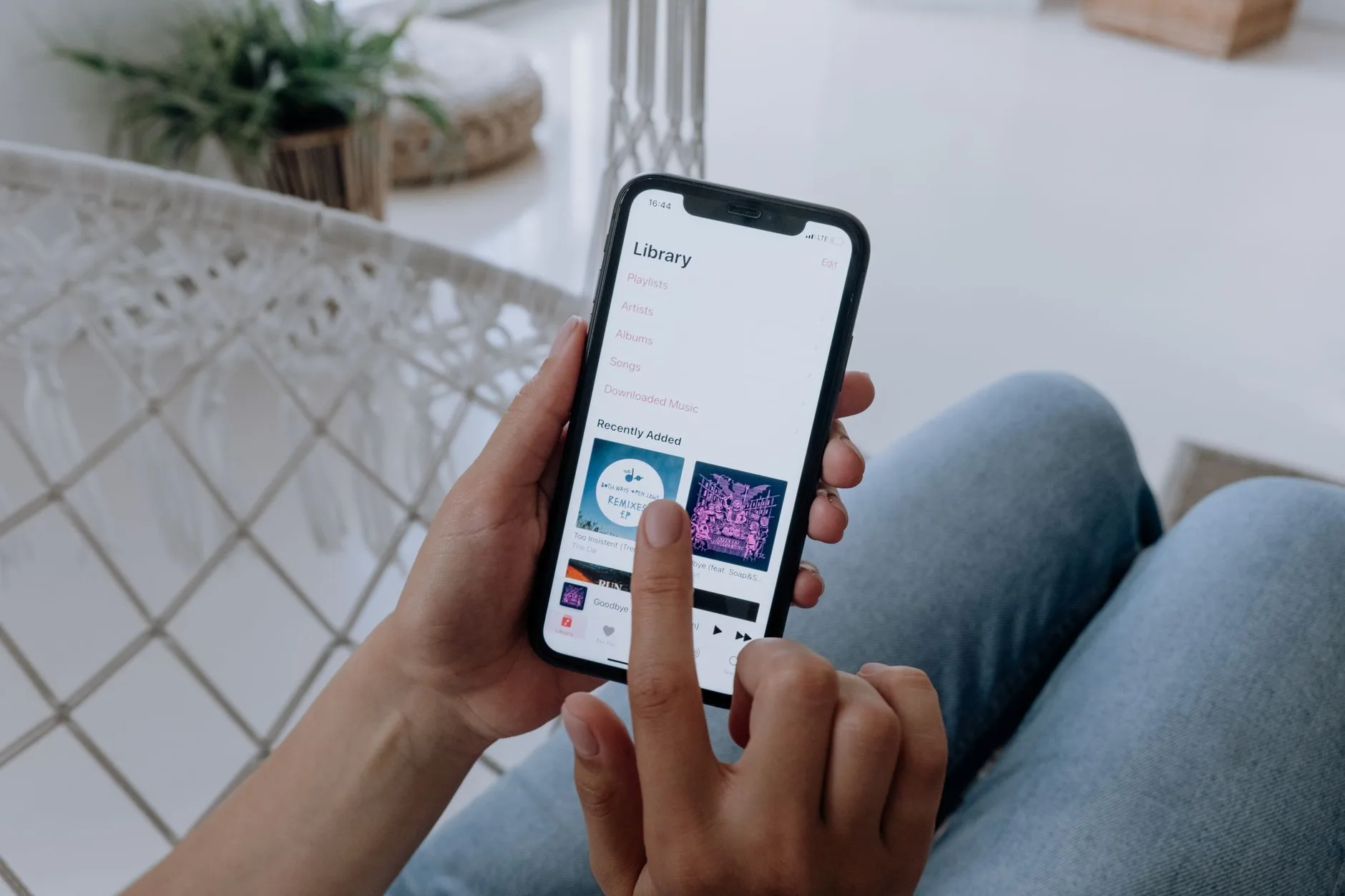
يعمل Android Auto على هاتفك ويعرض واجهة مبسطة للخرائط والموسيقى والرسائل على شاشة سيارة متوافقة. ولأن هاتفك هو الذي يقوم بالمعالجة، فإن هذا الاستخدام رائع لجهاز لوحي قديم يواجه صعوبة في تشغيل التطبيقات.
باستخدام هذه الطريقة، من الممكن إعادة توظيف جهاز لوحي يعمل بنظام Android كشاشة عرض لـ Android Auto في سيارتك. ولكن يمكن استخدام نفس الحيلة على مكتب أو منضدة مطبخ، حيث قد يساعد إبقاء الشاشة مرئية في منعك من التقاط هاتفك كل خمس دقائق. ومع ذلك، يجب عدم الخلط بينه وبين وضع لوحة تحكم Google Home الرسمي.
كيف تستخدم Android Auto بدون سيارة؟
لإعداد سلكي، ستحتاج إلى هاتف Android يعمل بنظام Android 11 أو أحدث، وجهاز لوحي أو هاتف Android احتياطي، وكابل USB يدعم نقل البيانات. يتكامل Android Auto بالفعل في الهواتف المتوافقة، لذلك تحتاج فقط إلى تثبيت تطبيق استقبال على الجهاز الثاني.
أحد هذه التطبيقات هو Open Headunit (المعروف سابقًا باسم Headunit Revived)، وهو متاح بسعر 3.99 دولار على Google Play. وهو متوافق مع Android 5.0 أو أحدث على الجهاز المستقبل، لذا قد تكون الأجهزة اللوحية القديمة تستحق التجربة. ومع ذلك، ستظل بحاجة إلى اتصال USB متوافق، وهو ما لا يتوافق معه جميع الأجهزة اللوحية القديمة. خيار آخر هو Headunit Reloaded، والذي يكلف 4.99 دولار.
لتثبيت Open Headunit على الجهاز اللوحي، اتبع الخطوات التالية:
- قم بتوصيل الجهاز اللوحي بهاتفك باستخدام كابل USB (ومحول OTG إذا لزم الأمر).
- حدد Android Auto في خيارات USB بهاتفك، إذا طُلب منك ذلك.
- افتح التطبيق على الجهاز اللوحي، وانقر على USB، وامنح الإذن، واختر هاتفك من قائمة الأجهزة. وافق على أي مطالبات اتصال متبقية على هاتفك.
يجب أن يظهر Android Auto بعد ذلك على الجهاز اللوحي. إذا كنت تفضل تجنب إبقاء هاتفك متصلاً، فإن كلا التطبيقين يوفران أيضًا وضع "الوضع الذاتي" (Self-Mode)، الذي يشغل Android Auto على نفس الجهاز. ومع ذلك، يتطلب هذا أن يكون الجهاز يحتوي على تثبيت Android Auto خاص به يعمل بشكل صحيح، وهو أمر غير مضمون في الأجهزة اللوحية القديمة.
يقول مطور Open Headunit إن Android Auto 17.4 والإصدارات الأحدث قد تتطلب بدء تشغيل خادم الوحدة الرئيسية (head unit server) من خلال إعدادات مطور Android Auto قبل أن يعمل وضع "الوضع الذاتي". الاتصالات اللاسلكية بين الجهازين ممكنة، ولكنها تتطلب إعدادًا أكثر. بينما يعد USB أسهل، فإنه يشغل منفذ شحن الجهاز اللوحي، وهي مشكلة عندما تكون البطارية مستهلكة بالفعل.
ما الفائدة عندما يكون هاتفك في متناول اليد؟
تصميم Android Auto الملائم للقيادة يعمل أيضًا كمرشح للمشتتات. بفضل عناصر التحكم الكبيرة، يمكنك إيقاف Spotify مؤقتًا أو تخطي بودكاست دون فتح قفل هاتفك. بالإضافة إلى ذلك، يمكن قراءة رسائلك بصوت عالٍ والرد عليها بالصوت. على الأنظمة المتوافقة، يمكن لـ Gemini الاستجابة للاستفسارات وحتى إدارة أدوات المنزل الذكي عبر Google Home، على الرغم من أن هذا ليس موثوقًا به دائمًا.
لا تظهر أمامك مجموعتك المعتادة من التطبيقات. يعمل Android Auto فقط مع مجموعة محدودة من التطبيقات، لذلك لن تنجرف في قضاء نصف ساعة على Instagram عندما كنت تريد فقط التحقق من عنوان أغنية. يمكن لجهاز لوحي احتياطي أن يجلس بجوار شاشة أو على حامل مطبخ، ويؤدي بعض المهام بشكل جيد دون الحاجة المستمرة إلى انتباهك.
ومع ذلك، هناك تنازلات. إذا كان كل ما تريده هو Spotify أو Google Home، فإن تشغيل هذه التطبيقات مباشرة على الجهاز اللوحي أبسط. يمكن أن تهيمن الخرائط على لوحة التحكم عندما لا تكون في حالة حركة، ولن يقوم الجهاز بتشغيل تطبيقات الجهاز اللوحي العادية عند الاتصال بـ Android Auto. قد يتمكن أي شخص في الجوار من رؤية إشعارات الرسائل.
مع كل من اتصال USB والعرض اللاسلكي، يجب أن يظل هاتفك الأساسي متصلاً، ولا تزال الخدمات المدفوعة مثل Spotify Premium تتطلب اشتراكاتها الخاصة. لا تغطي تعليمات Google الرسمية إعداد Android Auto على جهاز لوحي في المنزل. إنها حداثة ممتعة، ولكن توقع بعض الغرائب.